
GitHub Copilot CLI 入门:常见斜杠命令概览
GitHub Blog 在 GitHub Copilot CLI for Beginners 系列中介绍了 Copilot CLI 的常见 slash commands,说明开发者可在终端中使用这些内置命令控制模型、上下文、会话、目录和权限等操作。
正文
欢迎回到「GitHub Copilot CLI 入门」系列!在这个系列中(包含视频和博客两种形式),我们会为你提供开始使用 GitHub Copilot CLI 所需的一切内容。到目前为止,本系列已经介绍了如何上手,以及何时使用交互模式和非交互模式。本期我们将了解什么是斜杠命令、它们为什么重要,以及如何使用斜杠命令高效控制 GitHub Copilot。你可以直接在终端中完成切换模型、检查 token 使用量、恢复过往 session 等任务。
在使用 Copilot CLI 时,斜杠命令是你应该尽早掌握的最强大概念之一。斜杠命令是内置控制项,可以直接从命令行访问。作为 Copilot CLI 中的控制界面,斜杠命令可以让你:
在不同 session 和项目之间高效切换
你可以把斜杠命令理解为与 Copilot CLI 交互的命令中心。要查看所有可用选项,只需在命令行中输入 /,即可看到一个可滚动列表,其中包含当前支持的所有斜杠命令。
我们来看几个最常用的命令。
不同模型会针对不同类型的工作进行优化。如果你想切换模型,可以在命令行中输入 /model。这会显示可用模型列表,以及以下关键详情:
能力:有些模型更适合快速、轻量的任务,比如重构;另一些则能更高效地处理功能规划等需要更深层推理的工作。
可用性:列表可能会因你的套餐或组织设置而有所不同。
成本:每个模型右侧显示的数字表示成本倍率,帮助你根据自己的套餐,在性能和使用量之间选择合适的平衡点。
选择合适的模型,会显著影响速度和结果。
Copilot CLI 在上下文窗口内运行,这决定了它在一次 session 中能“记住”多少信息。如果你想查看当前用量,可以输入 /context,了解还剩多少 token,以及系统用量和可用缓冲区。
如果你发现空间快不够了,可以在命令行输入 /compact 来释放空间。它会总结当前对话,让你无需开启新的 session 就能继续。Copilot CLI 会在接近上限时自动执行这一操作;如果你想切换到新任务,或在 session 中途清理上下文,也可以手动执行。
如果你更想从头开始、彻底重置环境,可以使用 /clear 来完全清空当前 session。
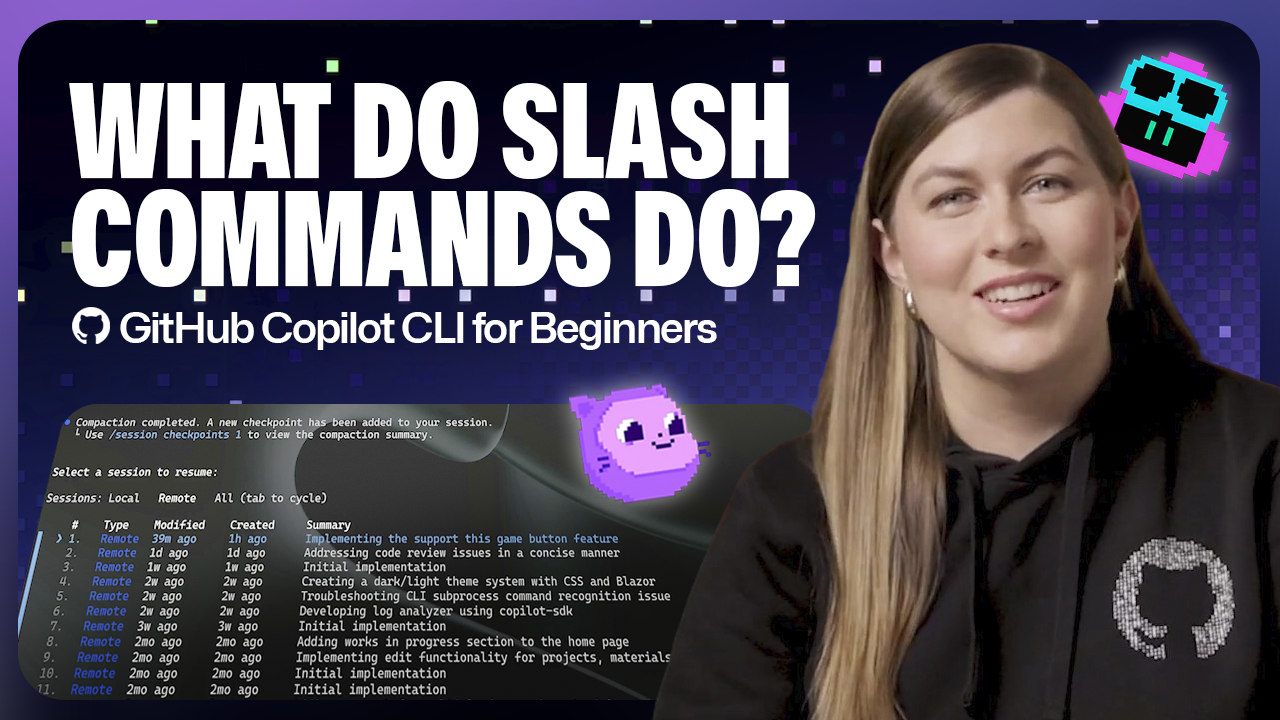
如果你想恢复之前的 session,可以输入 /resume。这会显示你过去的 session 列表,包括本地和远程 session。进入某个之前的 session 后,你会看到该 session 的历史记录,并可以从上次中断的地方继续。
在使用 Copilot 修改项目的过程中,跟踪发生了哪些变化很重要。如果你想查看具体改动,可以运行 /diff 查看最近的更新。它会清晰展示当前 session 中做过的修改,方便你在继续之前验证这些变更。
如果你想跨仓库或目录工作,不必退出 Copilot。你可以输入 /cwd,将工作目录切换到另一个仓库。这样可以把 Copilot 的工作范围限定在项目的特定部分,也能帮助你在多个代码库之间多任务处理时保持高效。
过去,你可能已经授权 Copilot CLI 执行编辑文件等操作。假设你切换到一个需要更谨慎处理的仓库,并希望重置这些权限,可以运行 /reset-allowed-tools 来完成。
使用这些斜杠命令可以让你更好地掌控 Copilot CLI;你越熟悉它们,工作流就越能做到有的放矢。
无论你是在切换模型、管理上下文,还是在不同项目之间导航,在 CLI 中使用斜杠命令都能为你提供保持掌控所需的工具。如果你还没有试过:打开终端,输入 /,开始探索吧!还有更多斜杠命令等你发现。
想试试 GitHub Copilot CLI?阅读文档,今天就开始上手。
GitHub Copilot CLI for Beginners 视频系列
GitHub Copilot CLI for Beginners:GitHub Copilot CLI 入门
GitHub Copilot CLI for Beginners:交互模式与非交互模式
GitHub Copilot CLI 101:如何从命令行使用 GitHub Copilot
GitHub Copilot CLI 最佳实践
面向初学者的 GitHub Copilot CLI
高级 AI 开发者工具倡导者
看看在使用 40 个自动化流程提供辅助后,我作为高级领导者的一天如今是什么样子,并了解其中一些我最喜欢的自动化流程。
Qubot 是我们内部由 Copilot 驱动的分析智能体,让任何 GitHub 员工都能用自然语言询问有关我们数据的问题。以下是我们在构建它的过程中学到的经验。
GitHub Copilot 如何让每个 session 中更多时间用于有价值的工作,从而让你的额度发挥更大作用。
在我们的双周开发者专属 newsletter 中,获取实用技巧、技术指南和最佳实践。
AI解读
值得关注的是,文章把 Copilot CLI 的交互控制集中到命令行斜杠命令上,说明开发者可以在终端中完成模型选择、上下文管理和会话恢复等操作。
对 AI builder、创业者和开发者而言,这类命令降低了在 CLI 中使用 AI 编程助手的操作摩擦,也提示产品设计可围绕上下文、权限和多仓库工作流提供更细粒度控制。
建议关注 GitHub Copilot CLI 后续支持的 slash commands、模型可用性差异、成本倍数展示方式,以及上下文压缩和权限重置在实际团队工作流中的表现。